Shadowrocket 官方手册 · iPhone / iPad
Shadowrocket 快速上手
从导入一条已有连接开始,依次选择分流模式、打开开关,再确认实际访问是否符合预期。首次设置只需完成这五步。
01 导入
Add Server 与 Subscribe:添加已有连接
先确认手里的资料是哪一种。订阅链接用于导入由服务商维护的一组服务器;单台服务器的地址、端口和认证资料则用于建立一个独立条目。两种方法选一种即可。不要把完整订阅链接填进 Host:这个字段只接收单台服务器的主机名或地址。
已有订阅:从 Config 添加
打开 Config,进入 Subscribe,粘贴从你的服务商处获取的完整链接后保存。若复制的文字还带有说明、换行或首尾空格,先移除这些附带内容,保留链接本身及查询参数。返回 Home,查看 SERVER 是否出现对应分组;展开分组并选中要连接的条目。只看到订阅名称、展开后却没有条目时,先确认订阅是否更新成功,再继续下一步。
已有单台服务器:从 Add Server 添加
在 Home 找到 Add Server。先按服务商提供的信息选择 Type,再填写 Host、Port 和该类型要求的认证字段。截图里的 Password 和 Method 是当前类型显示的字段,不是每种协议都需要照填。若拿到的是服务商提供的服务器二维码,可使用 Scan QR Code,导入后仍应核对 Type 与地址再保存。
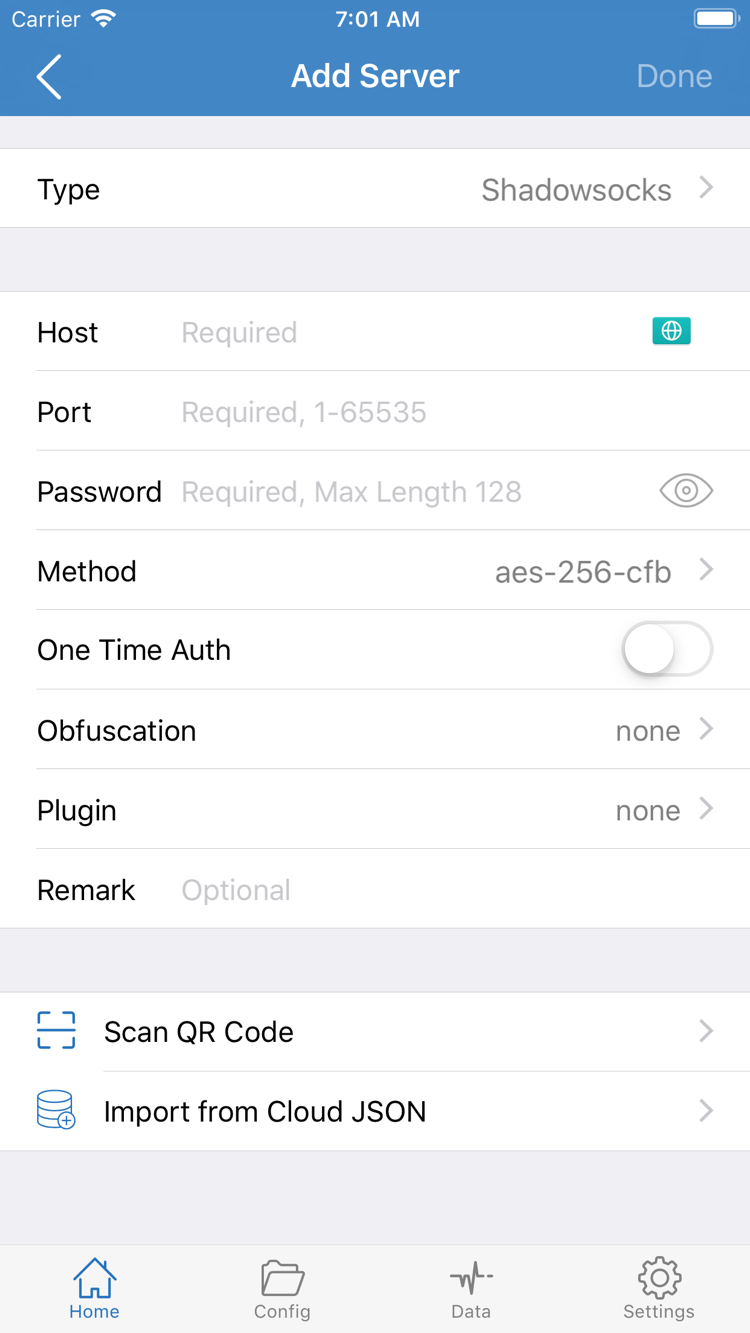
例如,服务商标明连接类型为 VMess 时,应选择对应的 Type,按其资料逐项填写,不要参照截图里的另一种协议猜测字段。保存并返回 Home 后,确认所选条目是刚导入的那一个,再设置分流。订阅链接、二维码和认证字段都可能包含凭据,记录故障时不要截入这些内容。
02 分流
Global Routing:选择分流模式
回到 Home,点开 Global Routing。上一步选的是使用哪台服务器,这一步决定请求是否交给这台服务器。要验证规则分流,选配置(Config);另外两种模式适合在排查时作对照。
- 配置(Config):按当前配置中的规则处理请求。规则匹配后,可能使用
PROXY、DIRECT或REJECT等策略。 - 代理(Proxy):让客户端接管的请求使用所选代理。可用它对照某个目标走代理时是否可访问。
- 直连(Direct):让客户端接管的请求直接访问,不经所选代理。切到这个模式不等于关闭 Home 顶部开关。
Global Routing 里的 Config 是一种模式,底部的 Config 则是管理配置的页面。选好模式后,到 Config 核对当前生效的文件;若查看文件详情,可在 Rule 中确认目标对应的规则。导入订阅并不会代替这项核对:服务器列表决定有哪些连接可选,配置文件决定规则模式下如何处理请求。
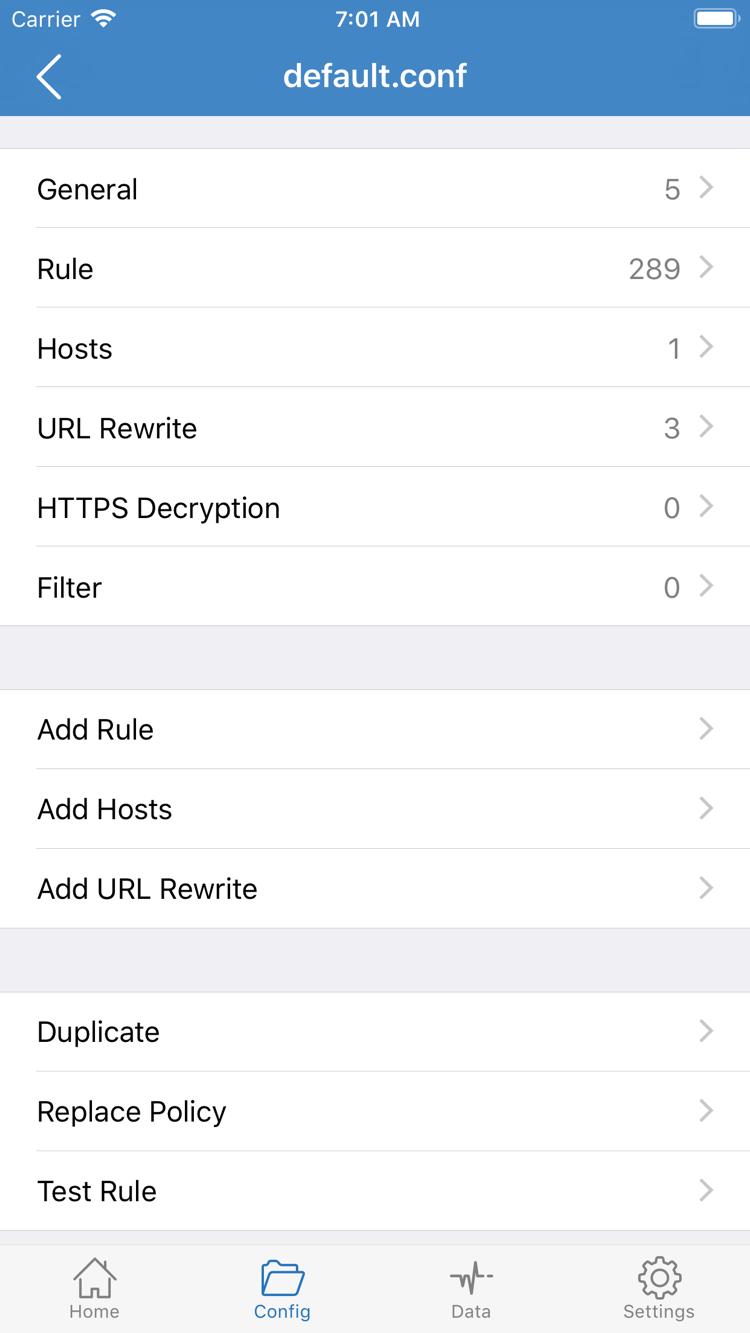
首次连接不必先修改配置。只需找出一条你认得的规则,记下它对应的目标和策略,稍后用来验证。若同一目标可能匹配多条规则,先检查前面是否有范围更广的条目,再看是否落到末尾的 FINAL。规则关键字与策略的区别可查术语手册。
03 连接
Home:打开连接开关
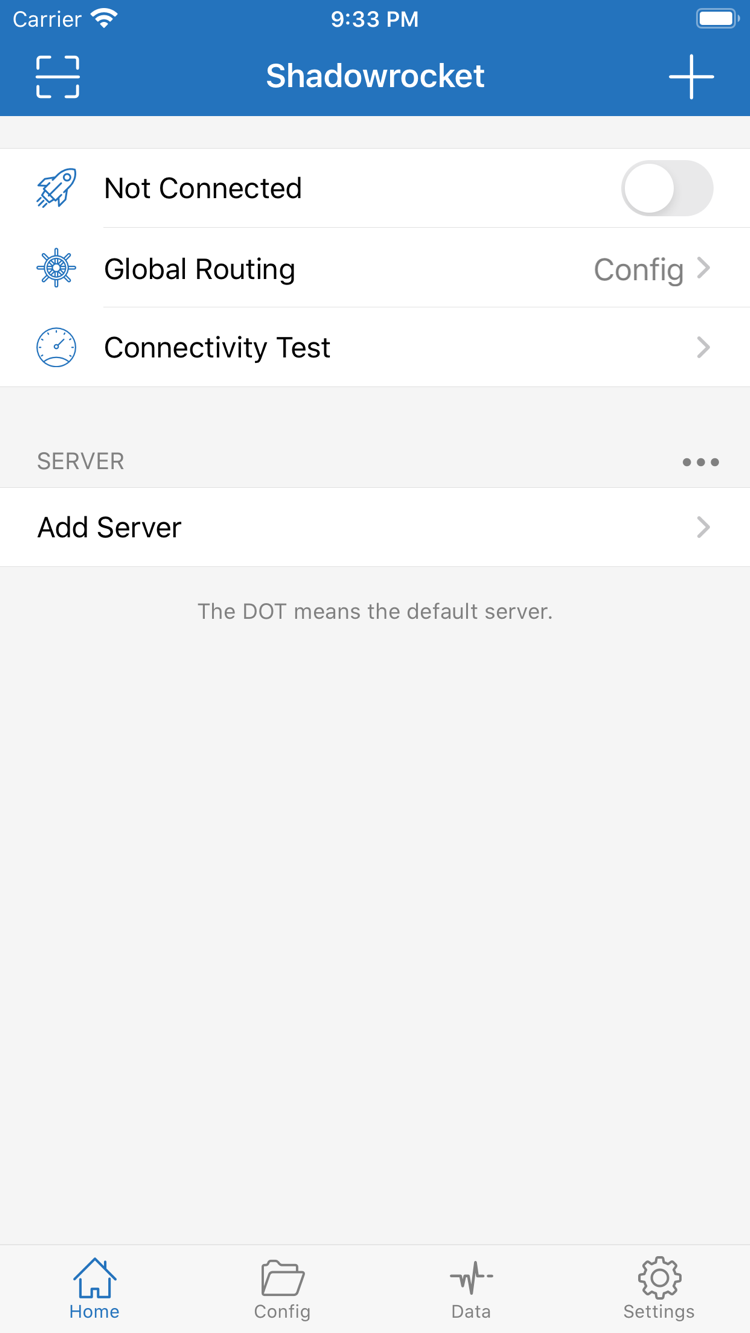
回到 Home,检查 SERVER 里的条目是否已选中,并确认 Global Routing 仍是上一步选定的模式。打开顶部显示 Not Connected 的开关。首次打开时,系统可能询问是否允许 Shadowrocket 添加 VPN 配置;核对应用名称后确认,按系统提示完成身份验证,再回到 Home。
如果刚才取消了授权,开关可能回到关闭状态。重新从 Home 发起连接并处理系统提示即可,不必为此删除已经导入的订阅。若设备由单位或学校管理,且系统不允许添加配置,应先向设备管理员确认限制,不要移除管理配置来尝试连接。
开关保持打开、状态不再显示 Not Connected,表示连接已在设备端开启。这个状态不能证明远端服务器可用,也不能说明某个请求已按预期分流。此时先保持服务器、模式和当前网络不变,直接进入下一步验证。如果开关立即弹回,先记下提示原文,再跳到排查常见失败点。
04 验证
Connectivity Test:验证连接与分流
先在 Home 使用 Connectivity Test,查看刚选中的服务器是否返回测试结果。如果列表中有多个条目,不要把其他条目的结果当成当前连接的结果。测试结果只反映当前网络与所用测试方法下的表现;有延迟数字不代表所有站点都能访问,数字较低也不代表网页一定加载得更快。
再验证实际访问。保持当前网络和配置不变,选一个你预期走 PROXY 的域名、一个预期走 DIRECT 的域名,分别在浏览器中重新加载。用你能确认有新请求的页面测试,不要只看先前已加载的标签页。若配置中确实有 REJECT,也可以用一项已有拦截规则验证;不要把预期的拦截记作连接故障。
网页能打开,只说明该次访问成功,不能据此断定走的是代理还是直连。需要核对路径时,在可用的请求记录中查找刚才访问的主机名,并与当前规则和策略对照。一个页面可能同时请求图片、脚本等不同域名;地址栏里的主域名和实际失败的请求不一定相同。主页面能开而部分内容加载失败时,优先核对失败的那个域名。
如果只有某个目标不符合预期,可以暂时把 Global Routing 从配置(Config)切到代理(Proxy)复测同一目标。代理模式可访问而配置模式不行时,优先检查匹配条件和规则顺序;两者都不行,再检查服务器和网络。对照完成后切回原模式,以免后续请求继续沿用测试设置。
区分远端故障与本机网络故障
如果两个模式都无法打开同一个公开页面,先在首页记下当前选中的服务器,再暂时关闭连接开关。保持手机使用同一个网络,尝试打开一个你平时无需代理就能访问的页面。若这个页面也打不开,暂时不要修改订阅或配置文件:先检查设备是否真的连上网络,例如确认公共无线网络的登录页面是否还在等待你接受条款。先让这个基准页面恢复正常,再回到应用重新打开连接。
如果关闭连接后基准页面正常、打开连接后测试失败,就在不改动规则的前提下,选用已有订阅中的另一个条目,按同样的方法复测。若仅原条目失败,把故障时间、网络类型和错误提示记下来,便于向你的服务商核实。复测结束后,回首页确认实际选中的条目与预期一致,再用原来的分流模式重复访问测试。
05 排错
Settings:按故障现象逐项排查
订阅保存了,但没有服务器
先区分「订阅已保存」和「条目已更新」。回到 Subscribe 对相应订阅执行更新,再到 Home 展开对应分组。如果更新报错,核对链接是否完整、当前设备网络是否可用;如果同一链接仍返回空列表或格式错误,向你的服务商确认链接是否有效且适用于 Shadowrocket。不要仅凭分组为空,就反复删除配置文件。
开关弹回,或关闭后又自行连接
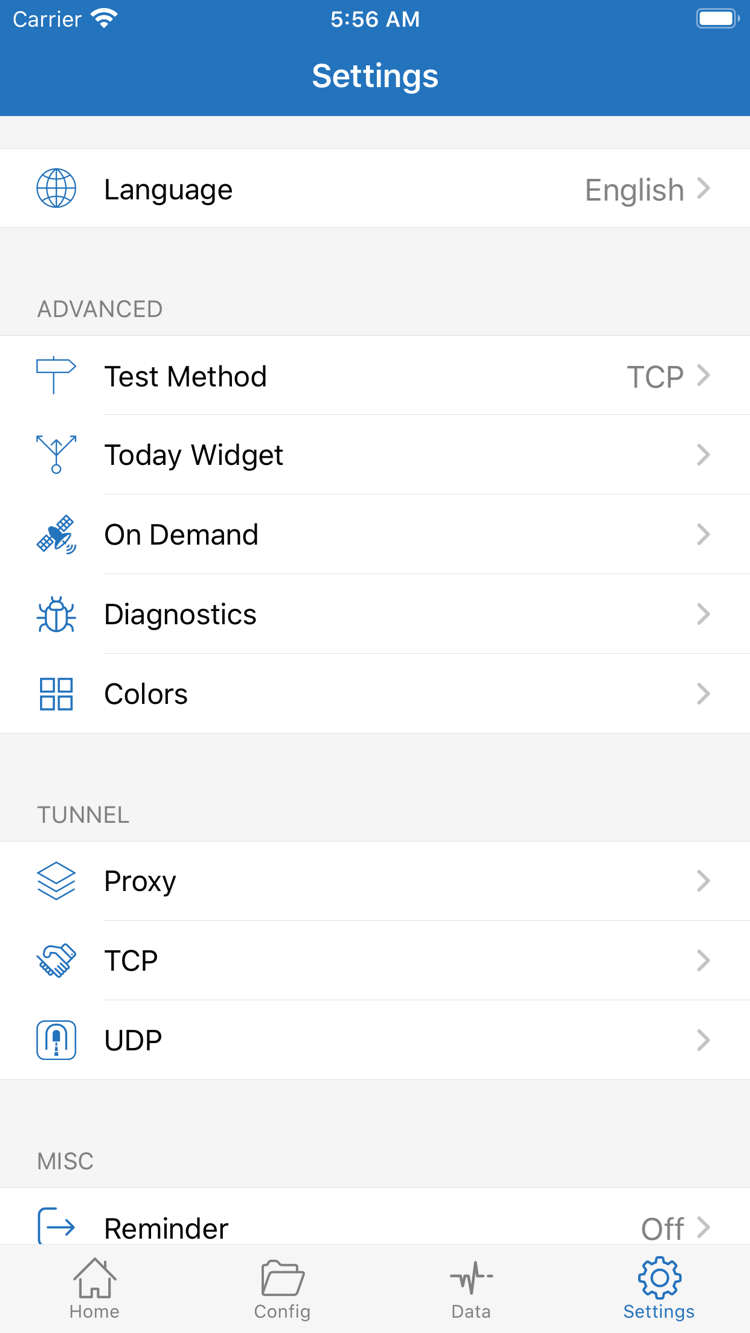
开关弹回时,先检查系统是否允许添加 VPN 配置,以及设备上是否有另一项 VPN 正在接管连接。若是手动关闭后又自动连上,查看 Settings 中的 On Demand,确认当前网络是否符合已有的自动连接条件。排查期间可以暂时停用自己设置的按需规则,待手动连接测试结束后恢复。
已连接,但测试失败或部分页面打不开
在 Settings 核对 Test Method,复测时保持测试方法一致,避免把不同方法的结果直接比较。先检查所选条目的 Type、地址、端口与认证资料。如果问题只在某个 Wi-Fi 或蜂窝网络出现,保留同一条目和模式,仅更换网络再测试,并记录差异。
若故障只影响个别域名,先按第四步核对规则,再到 Diagnostics 查看可用的诊断信息。每次只改一个设置,并在相同网络下重新访问同一目标;无法确认作用的选项先保留原值。需要记录问题时,写下故障发生在导入、开启还是访问阶段,以及当时的模式、网络类型和错误原文。提供截图前请遮住地址和认证信息。具体报错可查常见问题;遇到商店可见性、购买或已购恢复问题,参阅获取指南。