iPhone / iPad
$2.99の買い切り。 App Storeの米国ストアでの価格です。Mac、Windows、Android、Linux版は無料です。
システム要件:iOS / iPadOS 13.0以降。要件はApp Storeのページに記載された内容をご確認ください。iPhoneとiPadでは同じ製品ページを使用します。購入済みの場合は、検索結果から再購入せず、App Storeの「購入済み」を先に確認してください。
Shadowrocket 公式マニュアル · インストール先
インストールする端末に合わせて選択してください。iPhone / iPadはApp Storeを開き、それ以外の端末はシステムとプロセッサに合ったインストーラーを選びます。
現在のバージョン v2.2.92 · iPhone / iPadは$2.99の買い切り、Mac、Windows、Android、Linux版は無料
別の端末用にインストーラーをダウンロードする場合は、「全プラットフォーム」から選択してください。閲覧中の端末に合わせて選ぶ必要はありません。
932747118端末を選び、システム要件を確認してください。パソコンとAndroid用のインストーラーは、本サイトの /dl/shadowrocket/ から提供しています。
$2.99の買い切り。 App Storeの米国ストアでの価格です。Mac、Windows、Android、Linux版は無料です。
システム要件:iOS / iPadOS 13.0以降。要件はApp Storeのページに記載された内容をご確認ください。iPhoneとiPadでは同じ製品ページを使用します。購入済みの場合は、検索結果から再購入せず、App Storeの「購入済み」を先に確認してください。
無料。 Appleシリコン用とIntel用の2種類の .dmg インストーラーを提供しています。macOS 12以降が必要です。iPhone / iPad版はApp Storeで$2.99の買い切りです。
選択に迷った場合は、Appleメニューから「このMacについて」を開き、「チップ / プロセッサ」を確認してください。Appleシリコンと表示される場合はAppleシリコン版、Intelと表示される場合はIntel版を選びます。外観や購入年では判断しないでください。
無料。 x64の64ビット .exe インストーラーを提供しています。iPhone / iPad版はApp Storeで$2.99の買い切りです。
ダウンロード前に「設定 → システム → バージョン情報」で「システムの種類」を確認し、x64プロセッサと64ビットOSであることを確かめてください。ファイルのダウンロード後に開きます。保護に関する警告が表示された場合は、下記のインストール手順で警告の種類を確認してください。
無料。 対応アーキテクチャの一般的なスマートフォンやタブレットで利用できる、arm64 の .apk インストーラーを提供しています。iPhone / iPad版はApp Storeで$2.99の買い切りです。
インストール前に、端末メーカーが案内するプロセッサのアーキテクチャを確認してください。パッケージに互換性がないと表示された場合は、システムが arm64-v8a に対応しているか、ファイルのダウンロードが完了しているかを確認してください。提供元のインストール許可を変更しても、アーキテクチャの不一致は解決しません。
無料。 x86_64用のインストーラーを提供しています。.deb パッケージ内の amd64 は同じアーキテクチャを指します。iPhone / iPad版はApp Storeで$2.99の買い切りです。
Debian / Ubuntuでは .deb、Fedora / openSUSEでは .rpm を選択してください。それ以外のx86_64ディストリビューションではAppImageを選べます。動作条件は利用環境によって異なります。通常、同じ端末にはいずれか1つの形式を選べば十分です。
パソコンとAndroid向けのインストーラーにはコード署名がないため、初回のインストールや起動時にシステムでブロックされることがあります。まずファイルの入手元を確認し、提供元に関する警告、アーキテクチャの不一致、明確な脅威の警告を区別してください。
まず本ページで該当するプラットフォームのダウンロードボタンを確認し、本サイトから直接取得したファイルを開いていることを確かめてください。チャットで転送されたファイルや、古いフォルダーにある同名のファイルは使用しないでください。システムが脅威を明確に報告した場合、組織のポリシーで実行が禁止されている場合、またはファイルの入手元が不明な場合は、インストールを中止してください。システム全体の保護を無効にしないでください。以下の許可手順は、ファイルの入手元を確認できる場合に限り、1回のインストールに対して使用してください。
| プラットフォーム | インストールと警告への対応 |
|---|---|
| Windows | ダウンロードした .exe を開きます。SmartScreenに「WindowsによってPCが保護されました」と表示された場合は、「詳細情報」をクリックしてアプリファイルを確認します。本サイトからダウンロードした該当ファイルであることを確認できた場合は、「実行」を選択できます。組織管理のパソコンでこの選択肢が表示されない場合は、管理者に相談してください。システムポリシーを変更しないでください。 |
| Mac |
「破損している」と表示された場合は、該当のコピーを削除し、チップに合ったファイルを再ダウンロードしてインストールしてください。新しいコピーが本サイトから取得したもので、「アプリケーション」フォルダーにあり、そのコピーの拡張属性を削除することを確認できた場合に限り、ターミナルで以下のコマンドを実行してください。このコマンドで破損したファイルを修復することはできません。エラーが続く場合は、それ以上試さず中止してください。 |
| Android | ダウンロードが完了したら、ブラウザーのダウンロード一覧またはシステムのファイルマネージャーからインストーラーを開きます。「不明なアプリのインストールを許可」と表示された場合は、このファイルを開くために使用したブラウザーまたはファイルマネージャーに限り、「この提供元を許可」を有効にし、インストール画面に戻って確認してください。インストール後は同じ設定画面から提供元の許可を無効にできます。 |
| Linux |
以下のコマンドはダウンロード先のディレクトリで実行します。例の「ファイル名」を、実際にダウンロードしたファイル名に置き換えてください。Debian / Ubuntuでは AppImageは、まず実行権限を付与してから同じディレクトリで実行します。依存関係の不足やマウントエラーが発生した場合は、具体的なエラーを記録し、ディストリビューションの案内に従って実行環境を確認してください。アーキテクチャの異なるファイルに切り替える必要はありません。 |
このセクションはiPhone / iPad向けです。中国本土のApp Storeでは本アプリを提供していません。端末のシステム言語、タイムゾーン、現在地から、利用中のストアを判断することはできません。
App Storeに表示されるアプリは、「メディアと購入」で使用しているAppleアカウントの国または地域によって異なります。「設定」を開き、画面上部のアカウント名をタップして、「メディアと購入 → アカウントを表示 → 国または地域」を選択してください。認証を求められた場合は、システムの指示に従って認証を完了します。購入に使うアカウントは、写真や連絡先の同期に使うアカウントと異なる場合があります。確認の際は「メディアと購入」に表示されたアカウントを参照してください。
ストア地域を変更する場合も、公式の設定画面は「国または地域」です。開いた画面で「国または地域を変更」を選び、システムの案内に従ってください。アカウント残高、サブスクリプション、ファミリー共有の状態、現地の支払い情報が変更可否に影響する場合があります。続行できるかどうかはシステムの表示に従ってください。検索結果を調べるために、これらの設定を先に変更する必要はありません。
本ページの製品リンクを直接開くと、検索の問題か地域制限かを切り分けられます。ブラウザーで米国ストアの紹介ページが表示されても、現在ログインしているアカウントでダウンロードできるとは限りません。App Storeでその商品を利用できないと表示された場合は、「メディアと購入」に戻り、ストア地域を確認してください。そのストアで利用できるのにインストールできない場合は、「スクリーンタイム」のコンテンツ制限、アカウントの支払い状況、端末の互換性を確認してください。項目ごとに確認する場合は、トラブル対処ガイドを参照してください。
検索結果には、名前やアイコンが似ているアプリが表示される場合があります。検索結果の先頭だけで判断せず、App Storeの製品詳細を開いて、次の3項目を確認してください。
id932747118 で終わり、その中の 932747118 がアプリIDです。ストアの共有リンクで確認する場合は、リンク末尾のアプリIDを見てください。地域を示すパスをアプリIDと混同しないでください。未購入の場合、App Storeで価格が無料と表示される同名の模倣アプリは、本ページの製品ではありません。「購入済み」に表示される雲のアイコンは再ダウンロードを示すもので、別の無料アプリを示すものではありません。iPhone / iPad版はApp Storeで$2.99の買い切り、Mac / Windows / Android / Linux版は無料です。
Mac、Windows、Android、Linux用の正式なインストーラーは、本ページの /dl/shadowrocket/ から取得してください。ファイル名、アイコン、圧縮ファイルの名前だけでは入手元を確認できません。他者が変更または転送したコピーはインストールしないでください。
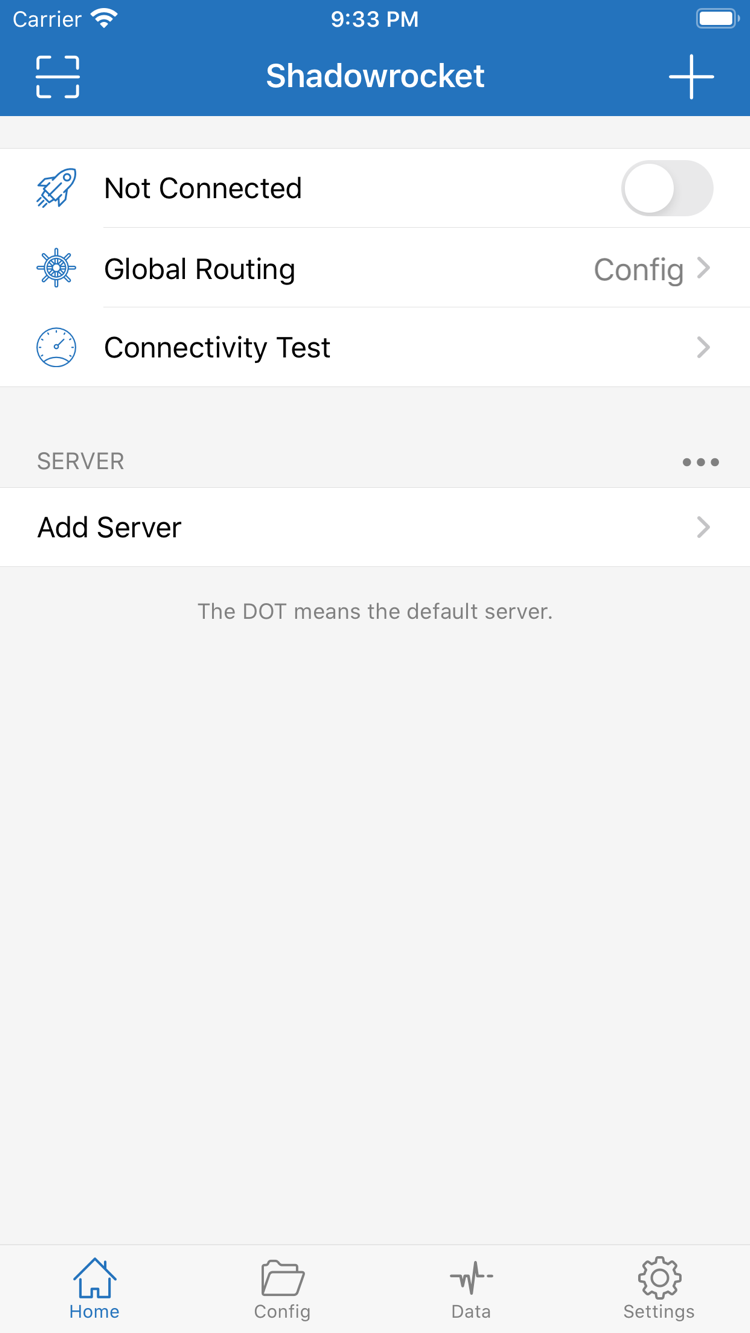
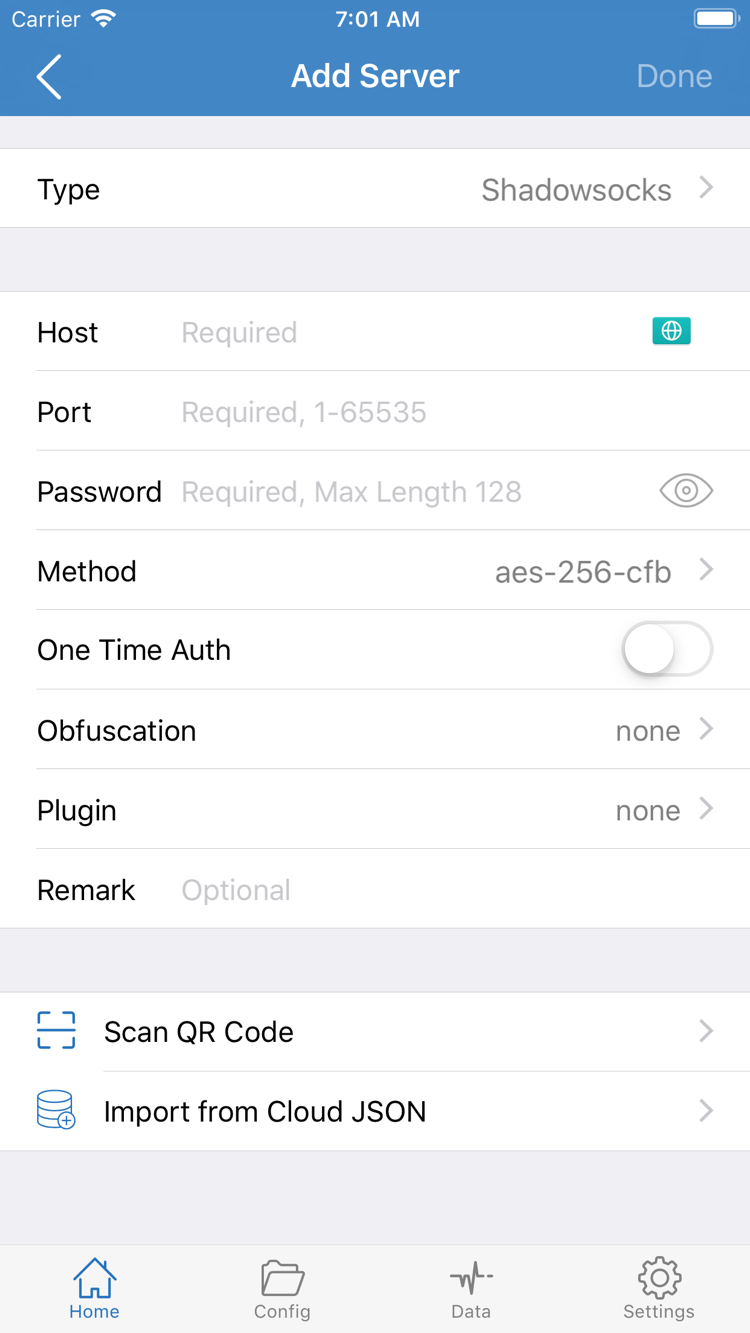
インストール後、右側のApp Storeスクリーンショットを使って、HomeとAdd Serverの画面を確認できます。最初の画面に表示される Not Connected は接続がまだ有効になっていないことを示し、インストール失敗を意味するものではありません。Add Server に表示される項目は Type によって変わります。スクリーンショットに合わせるために、既存のサーバー情報を変更する必要はありません。
新しいiPhoneまたはiPadでApp Storeを開き、右上のアカウントアイコンをタップして「購入済み」からShadowrocketを探し、雲のダウンロードアイコンをタップします。先に「アプリ」または「マイアプリ」と表示された場合は、その中で購入履歴を探してください。「このデバイス上にない」フィルターがあれば、その一覧から探すこともできます。購入時と同じAppleアカウントを使用し、復元条件を満たしていれば再度支払う必要はありません。
同じAppleアカウントで購入したアプリは、iPhoneとiPadの両方で利用できます。検索結果に引き続き価格が表示される場合は、「メディアと購入」で購入時のアカウントにログインしているか、購入項目が非表示になっていないか、現在のストアで利用できるか、新しい端末が互換要件を満たしているかを確認してください。支払いを続ける前に、購入履歴を確認してください。
App Storeで復元できるのはアプリであり、端末上の設定すべてではありません。端末を買い替える前に、引き続き使用するサーバー情報と移行が必要な設定を保管してください。サブスクリプションは利用中のサービス提供元から取得します。新しい端末ではクイックスタートを参照して再度インポートまたは入力し、Global Routing のモードを確認してから、Connectivity Test で既存の接続を確認してください。問い合わせ用のスクリーンショットに、サブスクリプションリンク、パスワード、QRコード全体を表示しないでください。
Mac、Windows、Android、Linuxに買い替える場合は、全プラットフォームからダウンロードに戻り、新しい端末のアーキテクチャに合ったインストーラーを取得してください。同じOSでも、プロセッサやディストリビューションが異なる場合があります。通常のアップデートでは、iPhone / iPadはApp Storeで利用可能なアップデートを確認し、その他のプラットフォームでは本ページから端末に合った新しいインストーラーをダウンロードしてください。
App Storeの米国ストアでは$2.99の買い切りで、月額料金はありません。その他のストアでは、決済画面に表示される現地価格をご確認ください。同じAppleアカウントで購入すると、iPhoneとiPadの両方で利用できます。
クライアントは無料です。プロセッサまたはパッケージ形式に合ったインストーラーを選んでください。これらのバージョンのインストールに、iPhoneやiPadの購入履歴による認証は必要ありません。
はい。Mac、Windows、Android、Linux版は無料で、本ページから対応するインストーラーを選べます。iPhone / iPad版はApp Storeで$2.99の買い切りです。
Appleメニューから「このMacについて」を開きます。「チップ」にAppleシリコンと表示される場合はAppleシリコン版、「プロセッサ」にIntelと表示される場合はIntel版を選択してください。どちらもmacOS 12以降が必要です。
まず、ファイルが本ページからダウンロードされたことを確認してください。SmartScreenのアプリ評価に関する警告だけであれば、「詳細情報」を開いてファイルを確認し、「実行」を選ぶか判断できます。システムが脅威を明確に検出した場合や、端末が組織によって管理されている場合は、ブロックを回避しないでください。
まず、「メディアと購入」で使用しているアカウントの国または地域を確認し、本ページのApp Store製品リンクを開いてください。そのストアで製品を利用できるにもかかわらず開けない場合は、コンテンツ制限、アカウントのログイン状態、端末のシステム要件を確認してください。
購入時と同じAppleアカウントを使い、App Storeの「購入済み」から再ダウンロードしてください。復元条件を満たしていれば、再度支払う必要はありません。iPhone / iPad版はApp Storeで$2.99の買い切り、Mac / Windows / Android / Linux版は無料です。
はい。iPadとiPhoneは同じApp Store製品ページを使用します。同じAppleアカウントで購入した場合、両方の端末で利用できます。システム要件はApp Storeのページに記載された内容をご確認ください。