Shadowrocket 公式マニュアル · iPhone / iPad
Shadowrocket クイックスタート
既存の接続を追加し、ルーティングモードを選んでスイッチをオンにしたら、実際のアクセスが想定どおりか確認します。初回設定はこの5ステップで完了します。
01 追加
Add Server と Subscribe:既存の接続を追加
まず、手元にある情報の種類を確認します。サブスクリプションリンクは、サービス提供元が管理する複数のサーバーをまとめて追加するためのものです。サーバー1台分のアドレス、ポート、認証情報がある場合は、個別の項目として登録します。どちらか一方の方法を使ってください。サブスクリプションリンク全体を Host に入力しないでください。この項目に入力できるのは、サーバー1台分のホスト名またはアドレスです。
サブスクリプションがある場合:Config から追加
Config を開き、Subscribe に進みます。サービス提供元から取得したリンク全体を貼り付けて保存してください。コピーした文字列に説明文、改行、前後の空白が含まれている場合は、それらを取り除き、リンクとクエリパラメーターだけを残します。Home に戻り、SERVER に該当するグループが表示されているか確認します。グループを展開して接続する項目を選択してください。サブスクリプション名だけが表示され、展開しても項目がない場合は、まず更新が正常に完了したか確認してから次の手順に進みます。
サーバー1台分の情報がある場合:Add Server から追加
Home で Add Server を開きます。サービス提供元の情報に合わせて Type を選び、Host、Port と、その種類で必要な認証項目を入力します。画面例にある Password と Method は選択した種類に応じて表示される項目で、すべてのプロトコルで入力が必要なわけではありません。サービス提供元からサーバーのQRコードを受け取った場合は、Scan QR Code を使えます。読み込み後も Type とアドレスを確認してから保存してください。
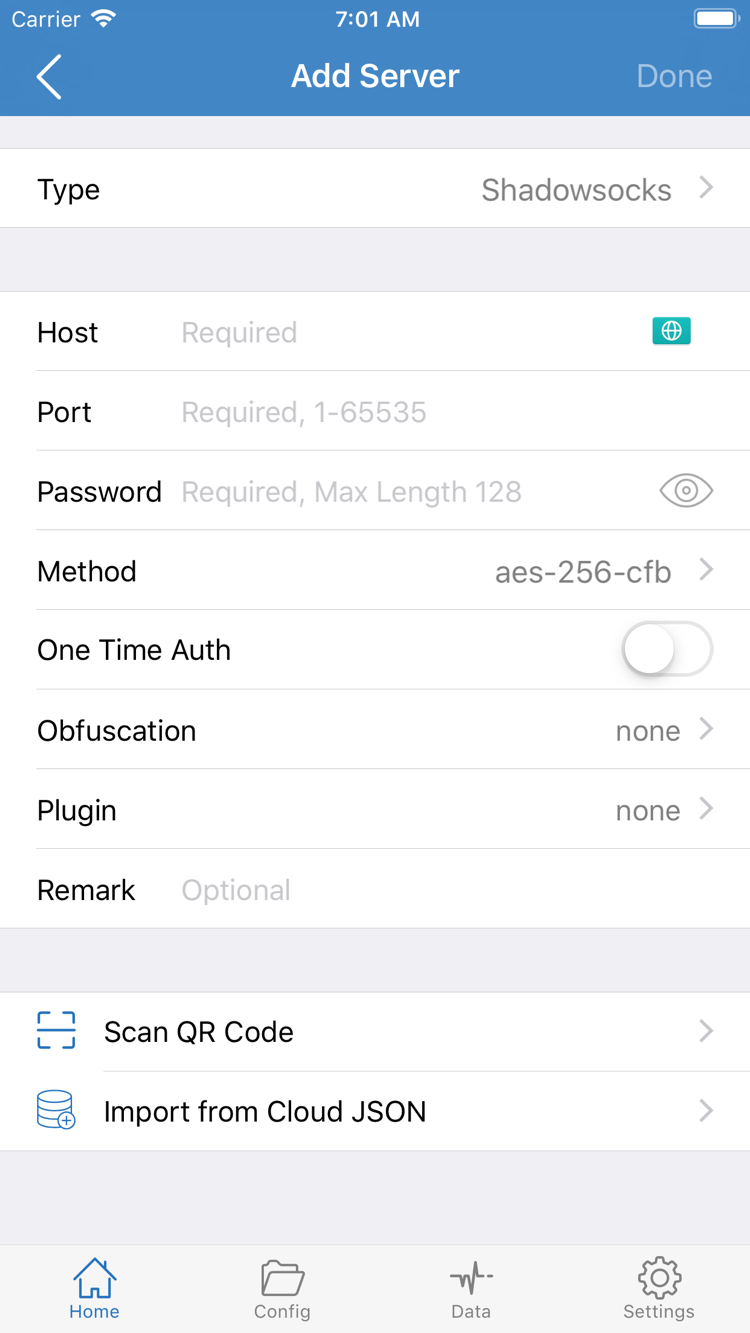
たとえば、サービス提供元が接続タイプを VMess と指定している場合は、対応する Type を選び、案内された情報を項目ごとに入力します。画面例にある別のプロトコルを参考に、項目を推測して入力しないでください。保存して Home に戻ったら、選択中の項目が追加したものか確認し、ルーティングを設定します。サブスクリプションリンク、QRコード、認証情報には接続情報が含まれることがあります。問題を記録する際は、これらが写り込まないようにしてください。
02 振り分け
Global Routing:ルーティングモードを選ぶ
Home に戻り、Global Routing を開きます。前の手順では使用するサーバーを選びました。この手順では、リクエストをそのサーバー経由にするかどうかを決めます。ルールによる振り分けを確認するには、構成(Config)を選択します。ほかの2つのモードは、問題の切り分け時に比較するために使えます。
- 構成(Config):現在の構成にあるルールに従ってリクエストを処理します。ルールに一致すると、
PROXY、DIRECT、REJECTなどのポリシーが適用されます。 - プロキシ(Proxy):クライアントが処理するリクエストを、選択中のプロキシ経由にします。特定の宛先にプロキシ経由でアクセスできるか確認する際に使えます。
- 直接接続(Direct):クライアントが処理するリクエストを、選択中のプロキシを経由せず直接接続します。このモードに切り替えても、Home 上部のスイッチはオフになりません。
Global Routing の Config はルーティングモードで、画面下部の Config は構成を管理するページです。モードを選んだら、Config で現在有効なファイルを確認します。ファイルの詳細を確認する場合は、Rule で対象に該当するルールを確認してください。サブスクリプションを追加しただけでは、この確認は完了しません。サーバーリストには選択できる接続先が表示され、構成ファイルはルールモードでリクエストをどう処理するかを定めます。
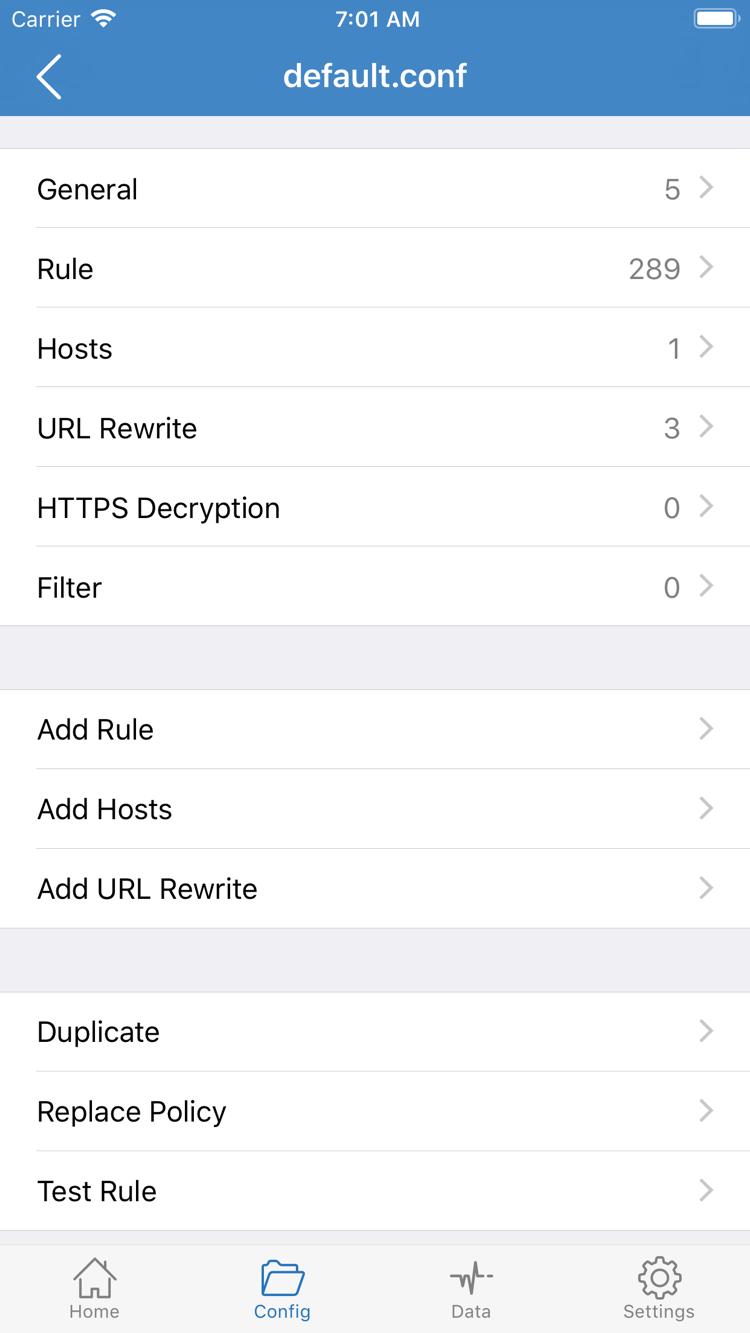
初回接続時に構成を変更する必要はありません。内容を把握しているルールを1つ見つけ、対象と対応するポリシーを控えて、後で確認に使います。同じ対象に複数のルールが一致する可能性がある場合は、先により広い範囲のルールがないか確認し、その後、末尾の FINAL に該当するかを確認してください。ルールキーワードとポリシーの違いは用語解説をご覧ください。
03 接続
Home:接続を開始する
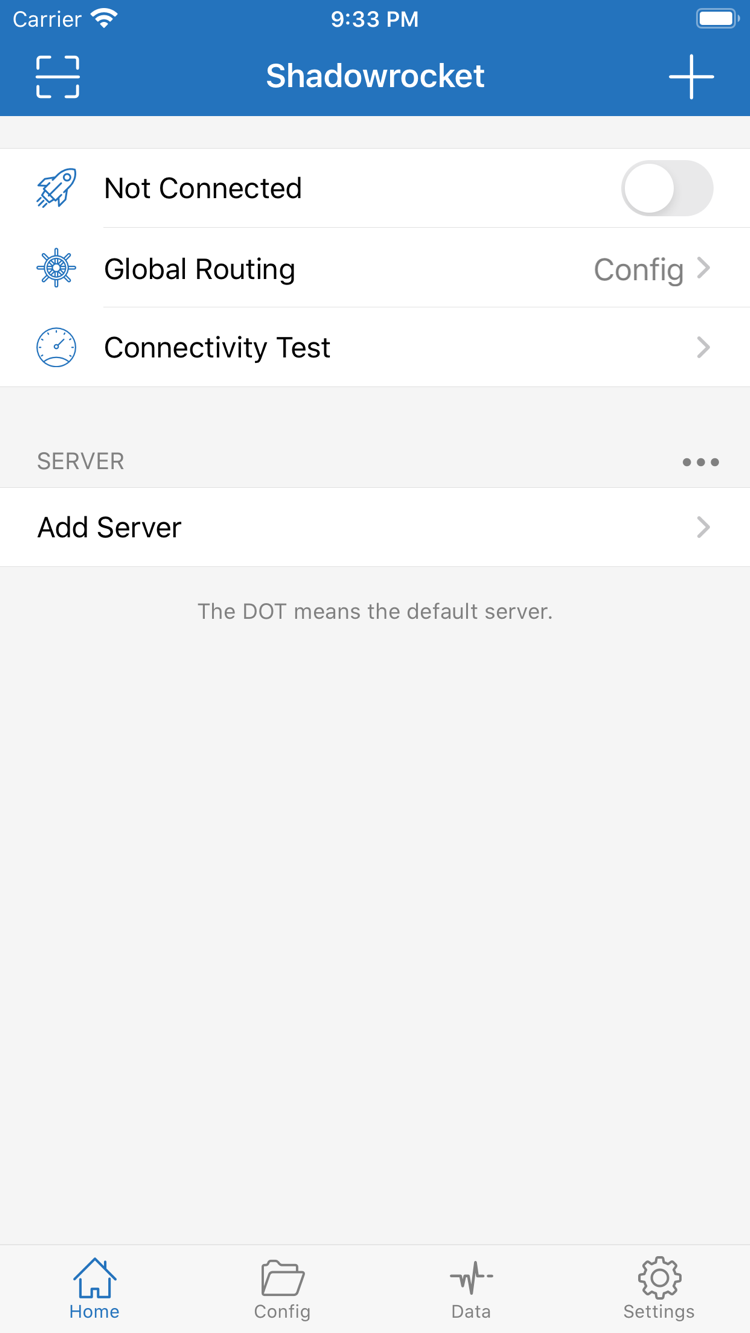
Home に戻り、SERVER で接続先が選択されていることと、Global Routing が前の手順で選んだモードになっていることを確認します。画面上部に Not Connected と表示されたスイッチをオンにしてください。初回は、Shadowrocket に VPN 構成の追加を許可するかシステムから確認されることがあります。アプリ名を確認して許可し、システムの案内に従って認証した後、Home に戻ります。
先ほど許可をキャンセルした場合、スイッチがオフに戻ることがあります。Home から接続を再開し、システムの確認に対応してください。追加済みのサブスクリプションを削除する必要はありません。会社や学校で管理されているデバイスで構成の追加が許可されない場合は、管理者に制限の有無を確認してください。接続を試すために管理構成を削除しないでください。
スイッチがオンのままで Not Connected と表示されなくなれば、デバイス側で接続が開始されています。ただし、この状態だけではリモートサーバーが利用可能か、リクエストが想定どおりに振り分けられたかは確認できません。サーバー、モード、現在のネットワークはそのままにして、次の手順で確認します。スイッチがすぐにオフに戻る場合は、表示されたメッセージを記録し、よくある問題を切り分けるに進んでください。
04 確認
Connectivity Test:接続とルーティングを確認
まず Home で Connectivity Test を実行し、選択したサーバーのテスト結果を確認します。複数の項目が一覧にある場合、ほかの項目の結果を現在の接続結果と取り違えないでください。テスト結果は、現在のネットワークとテスト方法での状態を示すものです。遅延時間が表示されても、すべてのサイトにアクセスできるとは限らず、数値が小さくてもウェブページの表示が速いとは限りません。
次に、実際のアクセスを確認します。ネットワークと構成は変えず、PROXY を通る想定のドメインと DIRECT で接続する想定のドメインを1つずつ選び、ブラウザーで再読み込みします。新しいリクエストが発生したと確認できるページを使い、すでに読み込み済みのタブだけで判断しないでください。構成に REJECT がある場合は、既存のブロックルールを使って動作を確認できます。想定どおりのブロックを接続障害として扱わないでください。
ウェブページが開いても、そのアクセスが成功したことを示すだけで、プロキシ経由か直接接続かは判断できません。経路を確認するには、利用可能なリクエストログで先ほどアクセスしたホスト名を探し、現在のルールとポリシーを照合してください。1つのページから画像やスクリプトなど、異なるドメインへのリクエストが発生する場合があります。アドレスバーに表示されたメインのドメインと、実際に失敗したリクエストのドメインが異なることもあります。メインページは開くのに一部のコンテンツが読み込まれない場合は、失敗したドメインを優先して確認してください。
特定の宛先だけが想定どおりに動作しない場合は、一時的に Global Routing を構成(Config)からプロキシ(Proxy)に切り替え、同じ宛先を再テストします。Proxy モードではアクセスでき、Config モードではできない場合は、一致条件とルールの順序を確認します。どちらでもアクセスできない場合は、サーバーとネットワークを確認してください。比較が終わったら元のモードに戻し、以降のリクエストにテスト設定が適用され続けないようにします。
05 トラブル対処
Settings:症状ごとに問題を切り分ける
サブスクリプションを保存したのにサーバーが表示されない
「サブスクリプションを保存した」状態と「項目を更新した」状態を分けて確認します。Subscribe に戻り、該当するサブスクリプションを更新してから、Home でグループを展開します。更新時にエラーが出る場合は、リンクが完全か、デバイスがネットワークに接続できるか確認してください。同じリンクで空のリストや形式エラーが返る場合は、リンクが有効で Shadowrocket に対応しているかサービス提供元に確認します。グループが空という理由だけで構成ファイルを何度も削除しないでください。
スイッチがすぐに戻る、またはオフにした後で再接続する
スイッチがすぐに戻る場合は、システムで VPN 構成の追加が許可されているか、デバイス上で別の VPN が接続を制御していないかを確認します。手動でオフにした後に自動接続する場合は、Settings の On Demand を確認し、現在のネットワークが設定済みの自動接続条件に当てはまるかを調べます。切り分け中は、自分で設定したオンデマンドルールを一時的に無効にできます。手動接続のテスト後に元に戻してください。
接続済みでもテストに失敗する、または一部のページが開かない
Settings で Test Method を確認し、再テスト時は同じ方法を使ってください。異なる方法の結果をそのまま比較しないようにします。まず、選択した項目の Type、アドレス、ポート、認証情報を確認します。特定の Wi-Fi またはモバイルネットワークでのみ問題が起きる場合は、同じ項目とモードのままネットワークだけを切り替えて再テストし、違いを記録してください。
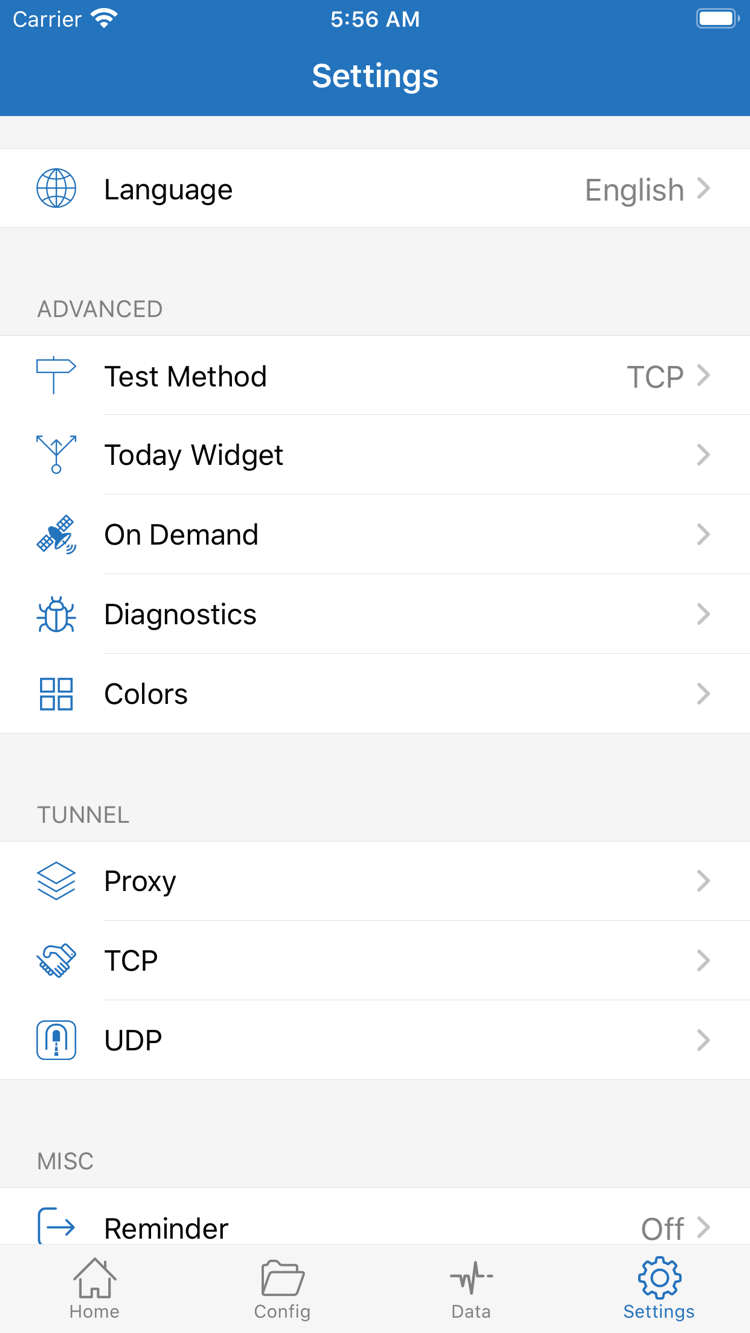
一部のドメインだけで問題が起きる場合は、まず手順4に沿ってルールを確認し、次に Diagnostics で利用可能な診断情報を確認します。一度に変更する設定は1つにし、同じネットワークで同じ宛先に再アクセスしてください。効果がわからない設定は変更せず、そのままにします。問題を記録する際は、追加・接続開始・アクセスのどの段階で発生したか、そのときのモードとネットワークの種類、エラーメッセージを記録してください。スクリーンショットを共有する前に、アドレスと認証情報を隠してください。具体的なエラーについてはよくある質問をご覧ください。ストアでの表示、購入、購入済みアイテムの復元については入手ガイドをご確認ください。